顯示具有 電腦 標籤的文章。 顯示所有文章

4/01/2014

便捷的WiFi分享器,隨時隨地讓你的手提電腦成為無線網路基地台!(多國語言)**轉貼**

只要你的手提電腦能過連上有效的有線網路(區域連線)或無線網路,再開啟這個軟體,即可將上網訊號以WiFi形式分享出去,周遭的人可以通過手提電腦、行動裝置連上你建的WiFi。方便,快捷!

MyPublicWiFi
MyPublicWiFi
把筆電變成無線網路基地台的軟體 - MyPublicWiFi,雖然Windows已內建無線網路分享功能,但畢竟要好多步驟又要打指令,設定起來相當麻煩!而這個小軟體非常傻瓜,也不用更改任何Windows設定就可以使用,不管筆電使用的是有線或無線網路,都可以變成熱點,然後分享給你的智慧型手機、平板電腦或其他筆電,所以,出門其實可以不用帶無線基地台了!(阿榮)(下載)

官方網站:TrueSoftware
軟體性質:免費軟體
介面語言:繁體中文(支援多國語系)
系統需求:Windows 8/7/XP/2008 R2(32及64位元)

MyPublicWiFi: Turn your computer into a WiFi Access Point with Firewall and URL Tracking
MyPublicWiFi is an easy-to-use software that turns your laptop/PC into a Wi-Fi wireless access point. Anyone nearby can surf the Internet through your sharing. This is also an ideal solution for setting up a temporary Access Point in a hotel room,meeting room,at home or the like. The MyPblicWiFi-Firewall can be used to restrict user access to specific servers. You can also prevent the use of certain Internet services (e.g. file sharing programs). MyPublicWiFi allows you to record and track all visited url pages on your virtual WIFI-Hotspot.

[首次使用必讀教學] [官方載點 - 安裝版]

阿榮評語:
[2013.12.14] 感謝「Unknown」提供中文化作品。
[2013.12.15] 更新中文語系檔。

※中文化作者:Unknown

下載連結→ [按此下載免安裝版]

3/02/2014

中文輸入法:Going 9.2c自然輸入9旗艦版(免註冊完整版)下載點+安裝教學(適合台港用戶)**轉貼**

中文輸入法有很多種。一般用戶如果想打繁中,用的是倉頡、注音甚至粵語,打簡體則一般用拼音。

那麼接下來,介紹的可能是台灣用戶比較感興趣的輸入法,自然輸入9(IQ Technology)。這個輸入法倒是滿特別的,居然同時擁有注音、倉頡、速成、中國拼音以及台灣拼音幾種輸入模式,而且可以同時輸出正體字(注、倉、速、台拼)和簡體字(漢拼),實在是多合一的一款Input Method。

倉頡就是用「日月金木水火土」這些中文字根來打字的東東,注音就是「ㄅㄆㄇㄈ」這些類似日文假名發音來打字的東東,至於拼音就是ABCD這些英文字母的發音來打字的東東。不要問我怎麼同時識得這些,只是在Steam跟中港台玩家連線遊戲聊天的時候,看多了就懂了。/_\

■下載點■

http://www.sendspace.com/file/mrht90

■安裝教學■

  1. 首先解壓縮Going 9.2c的壓縮檔,安裝主程式 (已超過14天試用期也沒關係);
  2. 執行本程式 iq-crack.exe(在資料夾「Crack」裡面);
  3. 將網路連線停用,無論是區域連線還是無線網路全部停用(重要);
  4. 執行線上註冊程式 (使用者/序號:N3-AT8FKJ4EQF/Email隨便填),按「立即註冊」,開始離線註冊,機碼不要變動 (按下一步就好直到步驟3);
  5. 直接到步驟3最後一頁輸入離線註冊碼 7MLKJIHG997877HG7UIM8,然後就顯示「離線註冊成功」,然後就沒有然後了。/_\

注意:「Crack」資料夾中的readme.txt 需與 iq-crack.exe 放置於同一資料夾內(且不能修改「Crack」資料夾中任何一個檔案),方可正常作用。大家也可以參照下readme。

PS:私人使用,勿公開。/_\

2/05/2014

解決(繁中、日文、簡體)程式「亂碼」現象的好幫手:Microsoft AppLocale(提供下載點)

在一般情況下,我們執行程式時,程式介面顯示成我們作業系統的預設語言,但某些情況下,當我們開啟非Unicode編碼的程式時,可能會出現「亂碼」現象,如圖:
出現這種介面語言不相容現象的原因是因為程式本身的語言編碼不支援我們作業系統的語言編碼,造成作業系統無法正確識別程式的介面語言。類似上述情況常發生在繁中電腦用戶開啟日文或者簡體非Unicode程式,簡體電腦用戶開啟繁中、日文或者其他國語言的非Unicode程式。(註:英文版的程式支援任何語言版本的OS系統)


發現台港的電腦使用者往往會用到像PPS網路電視、快播又或者是驅動人生這些來自中國的軟體,但是你們在安裝的時候,一定會碰到上述情況。對,就是亂碼,某些簡體(非Unicode)程式是不支援繁中(Big5)系統的。很多時候,你們會因為亂碼,無法正常閱讀安裝程式介面顯示的訊息,導致你們在安裝主程式的過程中,誤安裝了嵌入在裡面的垃圾程式或者是IE首頁被「網址導航」綁架。


使用Microsoft AppLocale就可以完美解決上述問題!Microsoft AppLocale是一款用來解決不同語言編碼的程式與作業系統之間出現不相容的問題的程式。


■下載點■


■使用方法(在Win7作業系統下使用)■

1.安裝Microsoft AppLocale之後,按「開始」→「所有程式」,找到AppLocale的圖示,先建立一個桌面捷徑,以方便我們以後使用,之後開啟AppLocale;
2.按「下一步」,選出你想要執行的可能會出現亂碼的非Unicode程式;
3.選取程式本身的介面語言,一般AppLocale會自動偵測出程式語言。如果沒有自動偵測語言的話,我們需要手動選取程式的介面語言,譬如如果是日本的軟體就選「日文」,中國的軟體就選「中文(簡體)」,選完之後按「下一步」;
4.會有一個「建立一個專用的捷徑,並且每次都通過AppLocale開啟此程式」,這個你可以勾選,之後AppLocale會產生一個程式的捷徑(在開始功能表→所有程式→Microsoft AppLocale資料夾中可以找到),通過這個捷徑執行程式就不會出現亂碼現象。按一下完成,執行程式,那麼這個時候,程式就能顯示正常的語言介面了。


PS:這個AppLocale只能解決執行副檔名為.exe(應用程式)的檔案時出現的亂碼現象,並不能解決像繁中OS系統(Big5)開啟採用簡體編碼或日文編碼的.txt(文字文件)時出現的亂碼文字現象。所以,以後寫文件盡量用Microsoft Word文件吧!/_\

2/03/2014

好用的螢幕錄影程式Bandicam 可錄製電玩遊戲影片(提供下載點+keygen)

相信大家對螢幕錄影一定不陌生。我們經常可以看到那些電腦高手們在影音網站上分享他們錄製的有關電腦操作教學的影片,又或者是那些遊戲玩家在show off顯示他們驚人技術的遊戲影片。而今次推薦的這個Bandicam可以說是一款相當讚的螢幕錄影程式了。

轉貼:Bandicam是由南韓開發的一款高畫質視訊錄製軟體,其優點在於對電腦配備要求較低,不會出現在低階電腦錄製影片時出現「不同步」現象,且Bandicam錄製的影片檔案體積較小,畫質佳,支援錄製1080p原畫質影片,可以加入Logo到影片當中。支援螢幕擷取(bmp、png以及jpeg影像)。

Bandicam支援錄製電腦操作教學影片以及各種遊戲影片。

遊戲影片(測試效果):


支援錄製:

魔獸世界 WOW, 永恆之塔 Aion, 戰地風雲 Battlefield 3, 絕對武力 CS Online, 龍之谷 Dragon Nest
暗黑破壞神3 Diablo 3, 艾爾之光 Elsword, 跑跑卡丁車 Kart Rider, 天堂 Lineage, 英雄聯盟 LOL
新楓之谷 MapleStory, 當個創世神 Minecraft, 星海爭霸 Starcraft 1,2


■軟體小檔案■


  • 軟體名稱:Bandicam
  • 軟體版本:1.9.1.419
  • 軟體語言:多國語言
  • 軟體性質:共享軟體(未註冊時最長可錄製10min影片)
  • 檔案大小:6.97MB
  • 系統支援:32 位元或 64 位元的 Windows 2000、Windows XP、Windows 2003、Windows Vista、Windows 7 以及 Windows 8
  • 官方網站:www.bandicam.com(英文官網)、www.bandicam.com.tw(中文官網)
  • 程式圖片:


■軟體下載(安裝檔+Keygen)■


■軟體簡介■

Bandicam 可將電腦螢幕上的任何影像畫面,以『矩形區域』及 DirectX/OpenGL 方式進行錄製。Bandicam 與其他錄製軟體相比之下, 能保持與原版相似的高解晰度,以較高的壓縮率以及較小的容量錄製,具有更優秀的效能。

■軟體介紹■

遊戲視訊及影像錄製功能

  • Media Player, Youtube 錄製功能
  • 支援 MPEG-1、Xvid、MJPEG、MP2、PCM 編碼程式
  • 支援 PCM, MPEG-1 Layer II Audio 編碼程式
  • 支援 AVI 影像 (.avi)
  • 支援 MPEG-1 影像編碼 VBR 模式

遊戲視訊、電腦螢幕的特定領域擷取

  • BMP, PNG, JPEG 影像檔案支援
  • 連續畫面擷取功能支援

FPS (每秒傳輸幀數) 顯示及管理功能

  • FPS (每秒傳輸幀數) 顯示功能
  • FPS (每秒傳輸幀數) 限制功能

Bandicam 主要特色 

  • 錄製後的影片可以很小
  • 可錄製 24 小時以上的影片
  • 可錄製解析度高度 2560 * 1600 的影片
  • 可將影片上傳到 YouTube(720p 或 1080p)
  • 錄製後的檔案大小不會受到限制(可超過 3.9 GB)

【系統需求】

  • 作業系統:32 位元或 64 位元的 Windows 2000、Windows XP、Windows 2003、Windows Vista、Windows 7 以及 Windows 8
  • CPU:至少 Intel Pentium 4 1.3 GHz 之 CPU(建議使用雙核心之 CPU)
  • 系統記憶體:至少 512 MB 之系統記憶體(建議至少 1 GB 或以上之系統記憶體)
  • 硬碟可用空間:至少 1 GB 之硬碟可用空間(建議至少 10 GB 或以上之硬碟可用空間)
  • 螢幕解析度:至少 800 * 600 之螢幕解析度(建議至少 1024 * 768 或以上之螢幕解析度)


■安裝+註冊■


1.下載本頁面所提供的Bandicam壓縮包(內含setup+keygen)之後解壓縮,先執行「bdcamsetup」安裝主程式,安裝好後把keygen.exe複製到主程式所在資料夾內(此時開啟Bandicam視窗上會顯示「未註冊」);
2.修改hosts檔案(用記事本開啟),在hosts檔案中加入訊息「127.0.0.1 www.bandicam.com」(直接複製貼上),hosts位置:c:\Windows\System32\drivers\etc\hosts;

3.修改完hosts之後,執行放在主程式資料夾裡的keygen.exe,輸入你的電子信箱,按一下「Register application」即可完成註冊。


請在安裝完Bandicam主程式之後,修改hosts檔案(用記事本開啟),使得主程式無法連線官方網站。
在hosts檔案中新增一條訊息:
127.0.0.1 www.bandicam.com
位置:c:\Windows\System32\drivers\etc\hosts
注意,一旦修改hosts檔案之後,你的瀏覽器就造訪不了Bandicam官方網站了(被阻止連線)。若想存取Bandicam官方網站,需要將之前新增到hosts檔案的訊息移除掉。同時註冊資訊也會因此失效,需要重新註冊。
Bandicam官方網站:
www.bandicam.com(英文官網)
www.bandicam.com.tw(中文官網)


PS:僅作私人學習使用,勿公開演示。

1/31/2014

集合系統維護(包括IE首頁鎖定)、最佳化電腦以及多功能工具箱的維護工具Advanced SystemCare 7(英繁簡版) 提供下載點+安裝指導

最近上網發現了一款個人感覺還算滿好用的一款類似電腦管家般的軟體「Advanced SystemCare 7」(以下簡稱「ASC」)。按照官網說的:「支援英繁簡多國語言,支援Windows 2000/XP/Vista/7/8等作業系統,為電腦提供全面的防護。」

ASC 7集合電腦系統掃瞄(包括惡意軟體移除、登錄檔修復、隱私清除、垃圾檔案清理、Internet加速、捷徑修復)、工具箱(包括IObit解除安裝工具、檔案粉碎工具、IObit解鎖工具、首頁防護、系統資訊)以及Turbo Boost(電腦最佳化和加速)。
這玩意還有一個效能監視器,可以監測電腦CPU、RAM記憶體以及硬碟使用率,還可以清理記憶體加快系統速度。
這個是ASC 7 Free的程式介面。


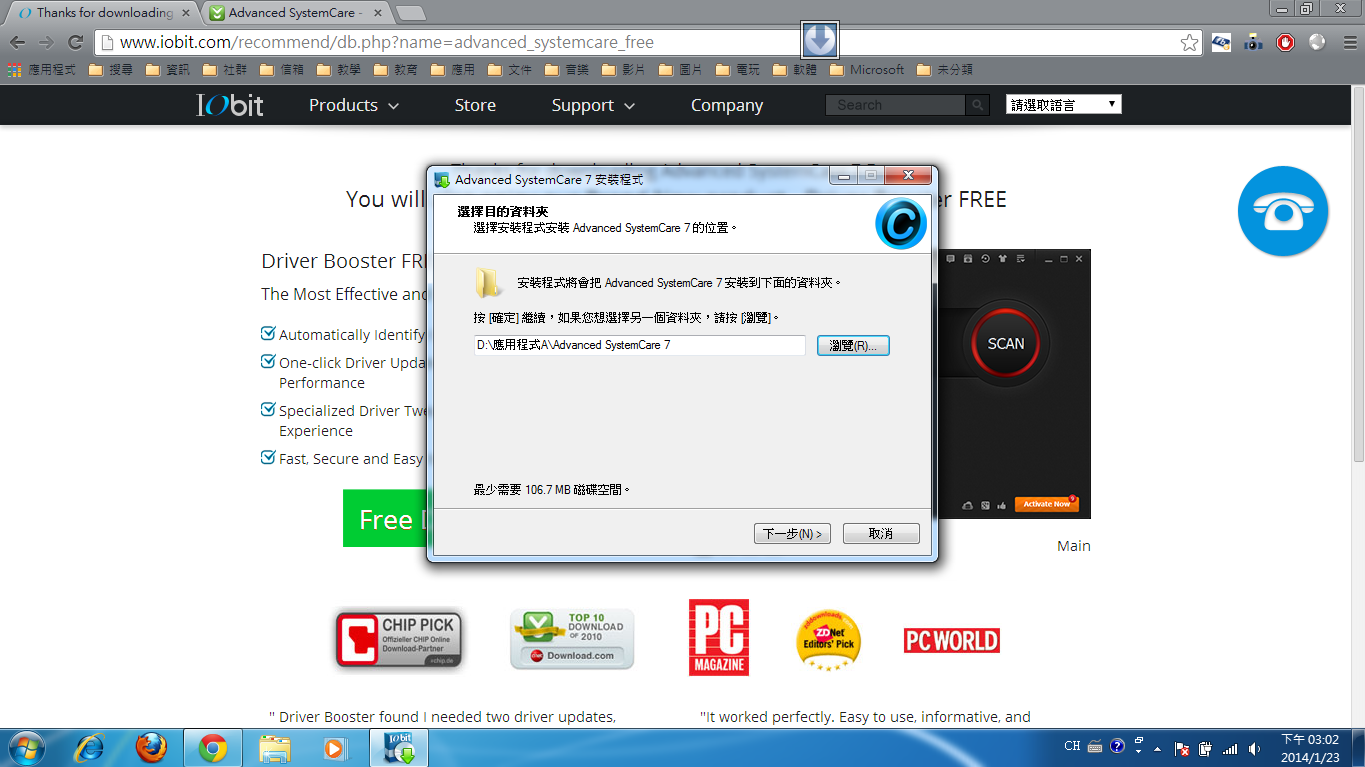
至於下載安裝有必要說一下細節,因為我們安裝的是ASC 7 Free即免費版(部分標示著PRO的進階功能是屬於PRO付費版用戶專屬功能),在一開始安裝的時候有提供一些贊助商的廣告或工具,如果不想誤安裝額外的工具列或者外掛程式的話,請跟著下面步驟做。

PS:PRO版是無廣告無外掛但是要付費的純淨版。

  • 軟體下載:

可以到ASC官方網站:http://www.iobit.com/advancedsystemcareper.php 下載最新版的ASC安裝程式,或者點選下載點:http://www.sendspace.com/file/i09cvt(注意,此版本為v7.1.0.389即圖中演示的版本)

  • 安裝指示(部分圖片可能需要放大檢視):
1.開啟ASC 7 Free安裝程式,如圖;

2.安裝軟體的時候,注意一下安裝程式的附加合約或協議,特別是像這種「嵌入式」的Agreement,它雖無給出任何選項我們,但是它的內容是「讓你安裝某某工具列並設定某某網頁為首頁」,是比較容易忽視這些細節而誤安裝了自己不想要的程式(總之目光犀利點);
3.選擇安裝的位置,進行安裝;

4.進行ASC初始設定,可以在這裡設定首頁防護。


有必要說一下,那個工具箱中的「Driver Booster」是用來自動偵測新版驅動程式、自動下載更新的,有分FREE版和PRO版(Free版只提供驅動程式下載更新,PRO版除了無廣告之外還有驅動程式還原備份功能),深入瞭解:http://briian.com/11447/iobit-driver-booster.html

至於下載可以到IObit官方網站下載:http://www.iobit.com/driver-booster.php

安裝FREE版的時候參考安裝ASC 7 Free主程式的注意事項,不要不小心安裝了百度工具列以及websearch搜尋引擎!

天下無免費午餐。/_\

1/29/2014

千千靜聽(TTPlayer)繁中版v6.0.0.0舊版本2012年更好用!提供下載點+安裝指導

注意,這是比Brian提供的還要舊的千千靜聽(繁中版)v6.0.0.0!另外,只要大家按照我所指示的步驟安裝TTPlayer,就不用擔心會安裝左垃圾程式啦。

在布萊恩發表的帖子「[下載] 千千靜聽 TTplayer v8.2.2 + 舊版本 繁體中文版(百度音樂)」http://123.briian.com/forum.php?mod=viewthread&tid=190 中,有提到過舊版本v6.14的「千千靜聽」以及如今的「百度音樂」,但那還不算是很舊的版本。
我這裡有比Brian更舊版本的千千靜聽v6.0.0.0(其實也是在briian.com收集的2012年的安裝程式)!


當你安裝完TTPlayer並開啟聽歌後,介面大概就是這個樣子(按一下檢視完整圖片):


說一下開啟該程式安裝千千靜聽的時候的幾個注意事項(重要):
  • 安裝千千靜聽的時候,注意安裝選項裡面是否存在「多餘選項」,譬如讓你安裝TTPlayer同時安裝百度工具列以及設定hao123網址導航為IE首頁(記住師父所講,千祈千祈無點佢);
  • 安裝的時候,程式預設安裝在磁碟C的Program File,建議變更安裝目錄;
  • 安裝完成,在點「完成」結束安裝過程時,注意下有無可疑選項,譬如「安裝XXX娛樂套件」又或者是「設定baidu.com為預設搜尋引擎」之類的選項,有的即刻取消掉!包括「開機自動開啟TTPlayer」、「自動更新TTPlayer」以及「立即執行TTPlayer」等選項也都不要勾選(以防萬一)!!最好什麼選項都不要勾選,除了安裝主程式之外!


再說一下有關千千靜聽的設定。你可以變更千千靜聽的外觀包括皮膚設定、字型設定、下載設定以及網路設定。

  • 皮膚設定,裡面提供了幾款軟體的皮膚,按照你的視覺嗜好設定;
  • 字型設定,你可以變更包括軟體介面顯示、歌詞顯示的字型,比如將卡拉ok歌詞字型設定成PMing-Liu(即明體)或者Adobe繁黑體以方便辨認歌詞;
  • 下載設定,你可以變更下載歌曲時的預設下載目錄,以及通過音樂窗下載歌曲時,是否同時下載歌詞(建議先不要自動下載歌詞,因為它的歌詞預設是簡體中文編碼的lrc歌詞檔案,在繁中介面下可能會亂碼)。
  • 網路設定,設定在聽音樂時(包括本機歌曲以及線上聽歌)自動線上搜尋歌詞,是否自動檢查TTPlayer更新(建議不要自動更新),自動接收以及下載千千靜聽推薦歌曲(不建議勾選)。


另外,千千靜聽(TTPlayer)提供一個繁簡轉換功能,即可以將播放清單中的中文類、日文類歌曲(包括本機以及線上)的歌詞以及檔案資訊中的簡體字自動轉換成正體字(繁中)。方法:滑鼠右鍵播放清單中的音樂彈出功能表,點選「檔案屬性」,開啟對話方塊後點選「由簡體→繁體轉換」,即可自動將歌詞、歌名以及音樂檔案中的個人資訊轉換成繁中字。
不過繁簡轉換會有D瑕疵在裡面,比如「發」、「髮」不分等bug,不過這是繁簡轉換的通病。(不要在意這些細節)


補充(2014/2/5):千千靜聽有一個去除音訊檔案個人資訊(專輯資訊、圖片)的功能,方法是先將target歌曲加入到千千靜聽的播放清單,之後全選清單所有歌曲,滑鼠右鍵彈出功能表,點選「多重檔案屬性」(註:這裡的「屬性」就是「內容」),將那些「紅色字跡」的訊息刪除以及移除所有專輯圖片,按一下「儲存」即可。

移除音訊檔個人資訊的原因是因為這些個人資訊可能有簡體字(GB編碼),在某些播放裝置(非簡體介面)播放時可能會出現亂碼!大量的專輯圖片會佔用硬碟或者其他儲存裝置的空間,所以也要移除。

1/10/2014

電腦出現檔案總管已經停止運作?解決方法解析。(**轉貼**)

NOTICE:以下為轉貼內容,原文網址:按這裡。

相信很多VISTA及Windows7的使用者,常常會碰到出現檔案
總管停止運作及COM Surrogate的狀況。
其實這既不是VISTA是過渡產品及Windows7不成熟,而
是軟體有衝突造成的。
狀況產生時,先不要過度擔憂,先想想是不是安裝了什麼軟體
程式後,才開始出現這個訊息。
剛才已經說了,這通常都是軟體衝突才會造成的。
所以解鈴還需繫鈴人,我們就要找出問題的元兇,才能讓這個狀況
不再跳出來。
首先在我的電腦圖示上按下滑鼠右鍵,按下管理。
進到電腦管理視窗後,在左側菜單部分按下事件檢視器,就會發現
Windows細心的把發現問題點的時機及問題,都記錄的很詳細。
於是我們就可以利用這些紀錄,來仔細查察究竟老鼠屎是誰?
在事件摘要中,我們可以按滑鼠右鍵檢視事件的所有個體,也就是
跳出惱人視窗的基本資料。

打開後是不是可以很明白的知道失敗的路徑模組在哪呀?
看到藍底那一行了嗎?
沒錯!這就是問題所在了,於是我就把這個解碼影片軟體解除了,
當然,電腦也不再跳出煩人的視窗了。

可是軟體解除後,我不就沒得看影片了?
我本來是用7.5版的,重新安裝7.6版後,既可以看影片,電腦也不再跳
出惱人視窗,問題解決了。

建議遇到問題的使用者,多多利用電腦管理的事件檢視器來找問題,
有問題的軟體沒二話,殺了就對了。

By 劍

12/10/2013

解決svchost吃記憶體、電腦跑得慢問題(**轉貼**)

最近我的Compaq電腦跑得慢了,按Ctrl+Alt+Del一看,發現RAM好多都被一個叫作「svchost.exe」的處理程序給吃了,弄得好多程式跑得簡直是龜速。
我在線上複製了四篇有關如何解決RAM被svchost.exe的網誌。


Passage A:解決svchost吃記憶體問題

偶爾,你會發現電腦突然變得很慢、所有的應用軟體甚至會慢到連動都動不了時,通常我們按 Ctrl + Alt +Del後,會發現是svchost.exe吃掉大多數的CPU資源。

通常你只能在系統非常緩慢的情況下,一個一個手動把應用程式關掉(如果還關得掉的話),否則你就得重開機了。重開機對一般人還好,但對常需要開啟多個應用程式、再存檔的使用者而言,往往會搥胸頓足、扼腕無法把重要資料如願儲存,而必須再花時間重作原先的工作。

這篇文章就是以svchost.exe為主題整理相關文章,除了教你認識svchost.exe,還告訴你如何修正svchost.exe這個問題,讓svchost.exe不再發作。

svchost.exe的功用


根據微軟中文知識庫編號314056-《Svchost.exe 的說明》一文中,可以得知Svchost.exe 是從動態連結程式庫 (DLL) 執行之服務的一般性主處理程序名稱。
...電腦啟動時,Svchost.exe 會檢查登錄中的服務部分,以建立一份它需要載入的服務清單。多個 Svchost.exe 執行個體可以同時執行,每一個 Svchost.exe 工作階段都可以包含一組服務,這樣個別的服務就可以依據 Svchost.exe 啟動的方式與位置來執行。

那些服務使用svchost.exe?


從微軟中文知識庫編號314056《Svchost.exe 的說明》一文中說明:
...登錄機碼中辨識出 Svchost.exe 群組:
HKEY_LOCAL_MACHINE\Software\Microsoft\WindowsNT\CurrentVersion\Svchost
此機碼下的每一個值都代表一個單獨的 Svchost 群組,並且會在您檢視執行中的處理程序時顯示為獨立的執行個體。每一個值都是 REG_MULTI_SZ 值並且包含了在該 Svchost 群組下執行的服務。
每一個 Svchost 群組都可以包含一或多個服務名稱,而這些服務名稱是擷取自
HKEY_LOCAL_MACHINE\System\CurrentControlSet\Services\ Service_name
下面的登錄機碼,其 Parameters 機碼包含一個 ServiceDLL 值。

觀察svchost.exe的狀況


如果你想要瞭解目前到底svchost.exe的狀況有幾種方法,除了按Ctrl + Alt +Del 進入工作管理員後,切到「處理程序」頁,再點選「影像名稱」後,就會按照程序的名稱排序,看到所有svchost.exe的狀況。

另外一個方式,是進入命令列(Command Line)模式,參考以下>後的指令,就可以看到目前電腦中所有svchost.exe的動態。
C:\Documents and Settings\jose.sun>Tasklist /FI "ImageName eq svchost.exe"

Image Name PID Session Name Session# Mem Usage
========================= ====== ================ ======== ============
svchost.exe 1204 Console 0 2,168 K
svchost.exe 1276 Console 0 2,268 K
svchost.exe 1420 Console 0 38,964 K
svchost.exe 1576 Console 0 1,784 K
svchost.exe 1692 Console 0 1,700 K
svchost.exe 1988 Console 0 760 K

當然也有更複雜一點的方法,就是使用Svchost Viewer或Process Explorer for Windows的軟體,就可以知道比上述都詳細的資訊。Svchost Viewer的詳細操作,我推薦: 0與1的邂逅-《對一堆正在執行的 svchost.exe 好奇嗎?Svchost Viewer 可以給你答案》一文,那裡面有比較詳細的說明,這裡就不贅述了。

svchost.exe耗用記憶體的原因


根據iThome online-《工作管理員中有很多SVCHOST.EXE在執行,作用是什麼? 》一文的說法:...當發生佔用系統資源的情形時,可先利用Process Explorer這個工具,檢查哪一個DLL是讓SVCHOST.EXE佔用大量處理器資源的元兇。一般而言若不是電腦中毒,則很有可能會發現是 MSI.DLL或是NT.DLL造成的。
MSI.DLL或NT.DLL是屬於Windows Update服務的動態連結程式庫,會在每天固定時間,或系統重新開機後,上網搜尋Microsoft產品的更新元件,當電腦處理器或記憶體等硬體等級較差時,便很有可能佔用全部資源。
比較簡單的解決方法,是將Windows Update的自動執行排程,設定在半夜或凌晨等不會使用到電腦的時間,並且一直保持在開機狀態。不然就得要徹底停止Windows Update服務,但這方式會讓系統無法自動更新,修補漏洞時,非不得已,最好不要採取這項作法。

減少svchost.exe的記憶體用量


詳細的步驟,請參考:阿豪IT部落-《實作解決svchost.exe狂吃記憶體問題》一文,這裡面有非常詳細的說明,這裡就不贅述了。

Passage B:工作管理員中有很多SVCHOST.EXE在執行,作用是什麼?

當開啟Windows工作管理員時,常常會發現有很多個SVCHOST.EXE在執行,請問這個處理程序的用途是?若發現此程序占用了大量系統資源,又該如何處理?
根據微軟中文知識庫編號314056的文件說明:「SVCHOST.EXE是從動態連結程式庫(DLL) 執行之服務的一般性主處理程序名稱」。當電腦啟動時,SVCHOST.EXE會檢查登錄中的服務部分,以建立一份它需要載入的服務清單。多個SVCHOST.EXE可以同時執行,且每一個 SVCHOST.EXE工作階段都可以包含一組服務。 

由於這個程序是開啟Windows服務的重要檔案,因此之前也曾有疾風等多種病毒,會利用SVCHOST.EXE來達到入侵或破壞等目的。所以當發生占用系統資源的情形時,可先利用Process Explorer這個工具,檢查哪一個DLL是讓SVCHOST.EXE占用大量處理器資源的元兇。一般而言若不是電腦中毒,則很有可能會發現是MSI.DLL或是NT.DLL造成的。 

MSI.DLL或NT.DLL是屬於Windows Update服務的動態連結程式庫,會在每天固定時間,或系統重新開機後,上網搜尋Microsoft產品的更新元件,當電腦處理器或記憶體等硬體等級較差時,便很有可能占用全部資源。比較簡單的解決方法,是將Windows Update的自動執行排程,設定在半夜或凌晨等不會使用到電腦的時間,並且一直保持在開機狀態。不然就得要徹底停止Windows Update服務,但這方式會讓系統無法自動更新,修補漏洞時,非不得已,最好不要採取這項作法。停止該服務的方法如下: 

第一步:重新檢查系統的服務狀態 
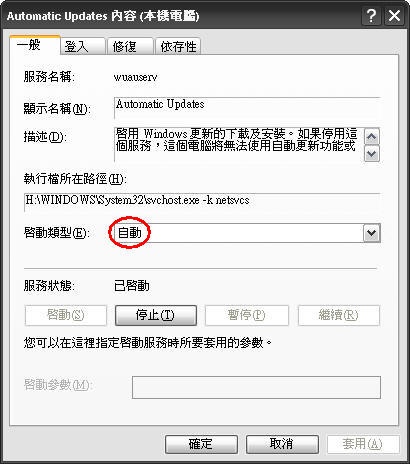
首先在「開始」工具列按下「執行」,並輸入「services.msc」後按「確定」,再點選「服務(本機)」的「Automatic Updates」。選擇「登入」標籤,確定登入身分為「本機系統帳戶」,且取消勾選「允許服務與桌面互動」對話框。之後確認服務已在目前的「硬體設定檔」中被啟用,若設定檔中沒有顯示已啟用服務,則按下「啟用」按鈕。完成後進入「一般」標籤,檢查「啟動類型」是否為「自動」,並按下「啟動」按鈕。 

完成後回到「服務(本機)」頁面,並對「Background Intelligent Transfer Service (BITS) 」服務重複執行上述步驟。 

檢查Automatic Updates服務狀態。

第二步:重新註冊Windwos Update 的元件 
同樣也是先在「開始」工具列啟動「執行」,之後輸入「REGSVR32 WUAPI.DLL」,當看到「DllRegisterServer在WUAPI.DLL成功」的訊息後按下「確定」。 

之後以上述步驟重新註冊其他相關檔案,例如REGSVR32 WUAUENG.DLL、 WUAUENG1.DLL、ATL.DLL、WUCLTUI.DLL、WUPS.DLL、WUPS2.DLL,以及WUWEB.DLL 等元件。 

第三步:清除可能已損壞的 Windows Update 暫存目錄 
在「程式集」的「附屬應用程式」中,開啟「命令提示字元」,並在命令提示字元中輸入「net stop WuAuServ」。(此時若出現錯誤訊息請先重開機後再執行一次),完成後在「開始」工具列選擇「執行」,並輸入「%windir%」。在「Windows」目錄中,找到「SoftwareDistribution」資料夾,並將整個資料夾刪除(若擔心造成系統錯誤亦可先暫時改名),之後再次啟動「命令提示字元」,並輸入「net start WuAuServ」指令。完成上述步驟後重新開機,即可停止Windows Update服務。文⊙李世平 

Passage C:實作解決svchost狂吃CPU資源

我的家用筆電是七八年前買的Compaq,Intell P4-1G的CPU上跑的是Win2K的老舊系統,然而,使用起來的感覺,卻經常比目前公司使用的Intell P4-2.8G CPU + XP快且順暢得多。
由於公司電腦使用單純,幾乎可確定沒有中毒或被駭的可能,然而為求慎重起見,還是仔細檢查了一下。一開始發現是svchost.exe在作祟,正常開機操作使用情況下,開機後每隔一小段時間就跳出來狂吃CPU資源,風扇聲大作而執行中的應用軟體則龜速進展。每次svchost發作,吃個70%~80%是很稀鬆平常的事,有時過份起來甚至可以吃到97%以上,甚至滿百,幾乎是瀕臨當機無法做正事。
由於XP內建的工作管理員所提供的效能資訊極有限,所以到微軟官網下載了Process Explorer for Windows v10.21來檢查svchost.exe到底都在忙什麼。下載解壓並執行Process Explorer之後,視窗上可一目瞭然發現原來是Windwos Update讓它忙得不可開交,每隔一段時間就Automatic Updates來狂吃CPU資源。
這種現象當然不是XP正常運作時會出現的,所以需要動點手腳幫已經後天失調的相關設定重新調校一下,步驟分為三大項整理如下:
(一)確認兩項系統服務。
(1)Automatic Updates
  1. 依序選取左下的「開始」->「執行」,輸入「services.msc」並按「確定」。(這個步驟主要是叫出服務視窗)
  2. 找到「Automatic Updates」這項服務,連點二下滑鼠左鍵開啟內容設定。
  3. 點選「登入」這個頁籤,先確認目前登入身分為「本機系統帳戶(L)」,而且不勾選底下的「允許服務與桌面互動(W)」。接著再確認「Automatic Updates」這項服務已在目前的「硬體設定檔」中被啟用,若未啟用,則按下「啟用」鍵。
(2)Background Intelligent Transfer Service (BITS)
  1. 在相同服務視窗找到「Background Intelligent Transfer Service」這項服務,連點二下滑鼠左鍵開啟內容設定。
  2. 點選「登入」這個頁籤,先確認目前登入身分為「本機系統帳戶(L)」,而且不勾選底下的「允許服務與桌面互動(W)」。接著再確認「Background Intelligent Transfer Service」這項服務已在目前的「硬體設定檔」中被啟用,若未啟用,則按下「啟用」鍵。
(二)修復 Windwos Update 執行元件。
  1. 依序選取左下的「開始」->「執行」,輸入「REGSVR32 WUAPI.DLL」並按「確定」。接著視窗會跳出「DllRegisterServer 在 WUAPI.DLL 成功」的訊息,按「確定」完成動作並關閉視窗。接著,依照上述步驟逐一執行以下Windwos Update 元件:
  2. REGSVR32 WUAUENG.DLL
  3. REGSVR32 WUAUENG1.DLL
  4. REGSVR32 ATL.DLL
  5. REGSVR32 WUCLTUI.DLL
  6. REGSVR32 WUPS.DLL
  7. REGSVR32 WUPS2.DLL
  8. REGSVR32 WUWEB.DLL
(三)清除舊有 Windows Update 暫存目錄。
  1. 依序選取左下的「開始」->「執行」,輸入「cmd」並按「確定」以開啟命令提示視窗。
  2. 在命令提示視窗裡的命令提示字元右方輸入指令「net stop WuAuServ」暫停Automatic Updates服務。
  3. 依序選取左下的「開始」->「執行」,輸入「%windir%」並按「確定」以開啟系統資料夾。
  4. 在系統資料夾裡找到「SoftwareDistribution」這個目錄,並且把它更名為「SDbak」。
  5. 依序選取左下的「開始」->「執行」,輸入「cmd」並按「確定」以開啟命令提示視窗。
  6. 在命令提示視窗裡的命令提示字元右方輸入指令「net start WuAuServ」重新啟動Automatic Updates服務。
這樣整過一次骨之後,svchost.exe就沒再出來亂了,果然是欠修理。


Passage D:電腦∥解決svchost.exe / windows updates吃光資源的問題

吼~每次電腦莫名開始慢~或卡住~
就會開始擔心,是不是電腦中毒或怎樣~
查完也刪完廣告類似的後門程式之後~還是慢ˋˊ+
檢查工作管理員就發現svchost.exe這個東東吃了100%的記憶體~
而且還不只一個在跑,亂關也不成~會重開機Orz..
查了才知道,原來svchost.exe會因為windows updates 自動更新打開了,
所造成了影響~
下面的方法,試試看,應該可以將這情況改善不少喔~

svchost.exe 吃掉所有 CPU 資源的原因很多,不過很多時候的狀況都是在執行 Windwos Update 時發生的(或是自動更新服務 Automatic Updates 執行時)。因此解決方法主要就是把 Windows 的自動更新重設一次,步驟如下:
一、首先檢查系統服務的狀態。
1. 點「開始」–>「執行」,輸入「services.msc」後按「確定」。
2. 在服務「Automatic Updates」上點二下。
3. 點選「登入」頁籤,確定登入身分為「本機系統帳戶」且「允許服務與桌面互動」“沒有”被選取。
4. 確認服務已在目前的「硬體設定檔」中被啟用,如果沒有,按下「啟用」按鈕。
5. 點選「一般」頁籤,確定「啟動類型」為「自動」,然後按下「啟動」按鈕以啟動服務。
6. 對「Background Intelligent Transfer Service (BITS) 」服務重覆 2 ~ 5 的步驟。
二、接著重新註冊 Windwos Update 的元件。
1. 點選「開始」–>「執行」。
2. 輸入「REGSVR32 WUAPI.DLL」後按 Enter。
3. 當看到 “DllRegisterServer 在 WUAPI.DLL 成功” 的訊息後按下「確定」。
4. 重覆上述步驟重新註冊下列元件
REGSVR32 WUAUENG.DLL
REGSVR32 WUAUENG1.DLL
REGSVR32 ATL.DLL
REGSVR32 WUCLTUI.DLL
REGSVR32 WUPS.DLL
REGSVR32 WUPS2.DLL
REGSVR32 WUWEB.DLL
三、最後清除可能已損壞了的 Windows Update 暫存目錄。
1. 點「開始」–>「執行」,輸入「cmd」後按「確定」。 
2. 在命令提示字元中鍵入以下指令。(若出現錯誤訊息請先重開機後再報執行一次)
net stop WuAuServ
2. 點「開始」–>「執行」,輸入「%windir%」後按「確定」。
3. 找到「SoftwareDistribution」並更名為「SDold」。
4. 點「開始」–>「執行」,輸入「cmd」後按「確定」,並在在命令提示字元中鍵入以下指令。
net start WuAuServ
四、大功告成!

12/09/2013

讓 Windows 電腦變快的方法、秘訣、小撇步(**轉貼**)

好的電腦使用習慣,比花大錢升級更有用,甚至連防毒軟體都不用安裝了。以下是小正正想到的一些心得,會陸續更新哦~
  1. 桌面不要放太多東西:桌面愈乾淨愈好,因為所有放在桌面的東西一開機就會載入,會耗系統資源。
  2. 減少一開機就載入的常駐程式:常常安裝一些軟體和硬體,就會自動幫你安裝一些一開機就載入的常駐程式。像是視訊CAM、印表機或手機的連線程式,沒有需要使用時,也不用一開機就載入吃記憶體和電腦資源讓電腦變得很慢。所以注意一下你的Windows右下角有哪些小圖示,沒常常需要使用的東西就不要讓它一開機就載入。使用 CCleaner 可以幫忙移除這些一開機就載入的程式。
  3. 移除少用到的字體和輸入法:安裝太多字體和輸入法也會讓Windows變得非常慢。所以... 有需要使用到的時候再安裝字體和輸入法就好了,平常沒用時就將它先移除。
  4. 用 CCleaner 定期幫電腦大掃除:CCleaner 是一個非常好用的免費軟體,只要按幾下就會自動幫你清除掉電腦中沒用的暫存檔案、快取,也可以清理登錄檔和開機載入的長駐程式。建議你可以每個月或當電腦有新增移除軟體時就用 CCleaner 來清理一下。
  5. 不要安裝太多沒必要的軟體:有時我們會下載一些免費的軟體來試用看看,若覺得不好用請立刻將它移除。或是很少使用到的軟體也先移除,裝太多軟體會讓Windows變得很慢。移除後記得用 CCleaner 清潔一下哦!
  6. 安裝一套防毒軟體就好:防毒軟體雖然有用,但卻也是讓電腦變慢的元兇之一,選擇一套不太佔系統資源的防毒軟體是非常重要的。小正正個人是推薦免費的 "小紅傘"。
  7. 定期磁碟重組:磁碟重組可以讓資料存取變得有效率,建議每幾個月或有大量資料存取後做一次磁碟重組。
  8. 定期備份資料:電腦什麼時候會突然秀逗這真的很難說,現在小外接碟和外接硬碟都很便宜,建議把個人的資料檔案定期儲存一份到外接碟上,或燒錄到DVD中。就算電腦不小心被操掛也不用怕。公司的資料是每天都在做備份,個人家庭裡的資料,每週或每個月備份一次就可以了。也有很多自動幫你備份資料的軟體可以選擇。
  9. 讓電腦涼快一點:現在的CPU、顯示卡和各種晶片的運作速度都很快,也非常的燙。電腦只要一過熱就會變得非常慢甚至當機,尤其是炎熱的夏天。所以想個辦法讓電腦涼快一點,速度也會快一點。例如定期清理電腦內部的灰塵、多裝幾個風扇(用好一點的風扇),再不行就把電腦機殼打開讓通風良好,或用個小電風扇專門對著電腦吹。灰塵太多裝多少個風扇都沒用哦!一定要清電腦內部的灰塵。在溫哥華的時候則是因為天氣太冷,電腦突然開機溫度一下升高會燒壞,所以保持室內常溫也是很重要的。
  10. 千萬不要開啟來路不明的檔案和連結:不知道是誰寄給你的檔案或超連結千萬不要開啟,就算是朋友寄給你的,最好也先詢問他一下確認過是什麼後再開啟。因為很多病毒和駭客都會假借朋友的Email或MSN傳可怕的東西給你哦!
  11. 下載東西請限制一下上傳速度:如果你有習慣用BT、驢子或其他軟體下載東西的人,請設定一下限制上傳的速度(例如10KB)才不會影響到自己和其他人平時的網路頻寬哦!下載速度也可以限制一下(例如100或200KB)。
  12. Windows登入一定要設密碼:就算是自己一個人使用的電腦,也要設定登入密碼,這樣一來就比較不容易被駭客侵入哦!如果為了方便而不設密碼的話,網路芳鄰就是超大的漏洞。
原文網址:http://class2u.com/profiles/blogs/rang-windows-dian-nao-bian